Привести порядок в фото и документах через Claude можно двумя способами: попросить его составить структуру папок под твою задачу или написать скрипт, который разложит файлы сам. Я, Арина Михална, использую второй вариант для фото — скрипт читает метаданные EXIF и раскладывает по папкам вида «2024/07-июль» без моего участия. Для документов чаще делаю структуру руками, а Claude помогает её придумать и написать правила.
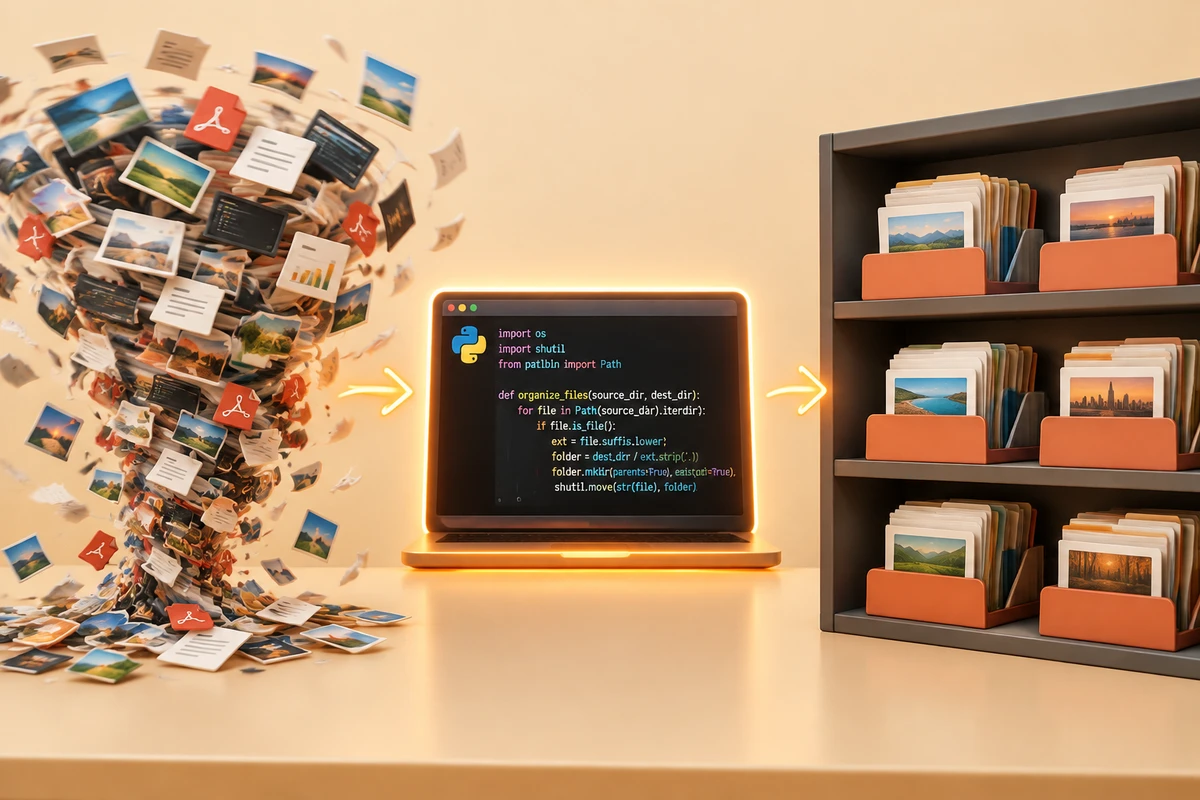
Как Claude помогает организовать файлы: два разных сценария
Сначала честно: Claude не подключается к твоему компьютеру и не видит файлы напрямую. Он пишет скрипты и инструкции, которые ты потом запускаешь сам. Это важно понять до того, как начинать.
По данным Anthropic, компания добавила 43 готовых сценария автоматизации для малого бизнеса и 27 интеграций с внешними сервисами. Это сценарии для работы с CRM, таблицами и документами через API, но не прямая работа с локальными файлами на компьютере.
Два сценария, которые реально работают:
| Сценарий | Что делает Claude | Что делаешь ты |
|---|---|---|
| Фото по датам/событиям | Пишет Python-скрипт с чтением EXIF | Запускаешь скрипт в терминале |
| Документы по типам/проектам | Составляет структуру папок, пишет скрипт | Проверяешь структуру, запускаешь |
| Нестандартные правила | Пишет скрипт с твоими условиями | Запускаешь, смотришь результат |
| Простая сортировка по дате | Говорит «используй Finder/Проводник» | Сортируешь в два клика |
Ключевое отличие фото от документов: для фото есть EXIF — метаданные, которые записывает камера или телефон в момент съёмки. Там дата, время, иногда геолокация. Скрипт читает эти данные и раскладывает файлы точно по хронологии. Для документов EXIF нет, поэтому ориентируемся на тип файла, дату создания или название.
Как через Claude сделать порядок в фото: пошаговый алгоритм
Работаем через Claude Code — он умеет запускать скрипты в терминале. Если Claude Code не установлен, подойдёт обычный веб-Claude, но скрипт придётся запускать руками.
Шаг 1. Скажи, что у тебя за папка
У меня папка ~/Downloads/Фото с 1200 фотографиями за три
года. Хочу разложить по папкам вида YYYY/MM-месяц (например,
2024/07-июль). Дата берётся из EXIF DateTimeOriginal, если
его нет — из даты создания файла. Напиши Python-скрипт,
который это сделает. Перед перемещением файлов скрипт должен
показать, что куда переместится, и запросить подтверждение.
Claude вернёт скрипт с библиотекой exifread или Pillow для чтения EXIF. Сохрани его как sort_photos.py.
Шаг 2. Тестовый запуск
Скопируй 5–10 фото в отдельную папку ~/test_photos и запусти скрипт на ней. Это обязательный этап: скрипт может неправильно понять твою структуру или потерять файлы без EXIF.
python3 sort_photos.py ~/test_photosПроверь, что файлы попали в правильные папки. Если всё окей — запускай на реальной папке. Если что-то не так — скажи Claude, что сломалось, он поправит.
Шаг 3. Резервная копия и запуск
Перед запуском на реальных файлах сделай копию папки. Да, это занимает место, но спасёт, если скрипт удалит что-то не то. У меня был случай: скрипт не смог прочитать битый EXIF и положил 300 фото в папку unknown вместо раскладки по месяцам. Хорошо, что копия была.
cp -r ~/Downloads/Фото ~/Downloads/Фото_backup
python3 sort_photos.py ~/Downloads/Фото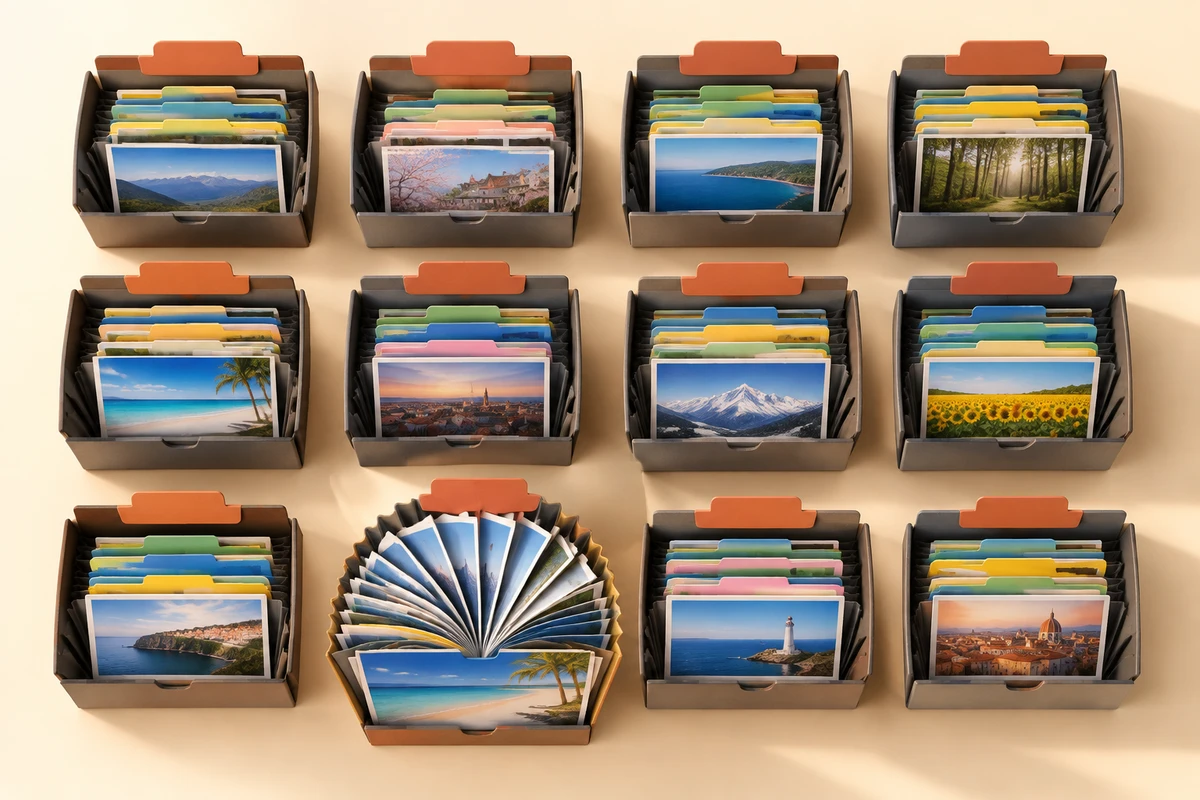
Как Claude структурирует документы: по типу, проекту или дате
С документами другая логика. EXIF нет, поэтому сортируем по расширению файла, дате создания или по словам в названии. Например, все PDF с «Договор» в названии — в папку Contracts, все XLSX — в Spreadsheets.
Промпт для составления структуры
У меня папка с 800 файлами: PDF, DOCX, XLSX, изображения,
архивы. Нужна структура папок по типу содержимого: Contracts
(договоры и счета), Projects (документы проектов), Media
(картинки и видео), Archives (zip, rar), Other. Напиши
правила сортировки: по каким признакам файл попадает в
каждую папку. Потом напиши скрипт, который это выполнит.
Claude сначала предложит таблицу правил:
| Папка | Признаки | |—|—|—| | Contracts | PDF/DOCX, в названии «договор», «счёт», «акт» | | Projects | DOCX/XLSX, в названии название проекта | | Media | JPG, PNG, MP4, MOV | | Archives | ZIP, RAR, 7Z | | Other | всё остальное |
Проверь правила: может, у тебя свои названия папок или другие критерии. Скажи Claude, что поменять, и он перепишет скрипт.
Тестирование на маленькой выборке
Как и с фото: создай папку с 10–15 тестовыми файлами и запусти скрипт. Проверь, что PDF с «Договор» попал в Contracts, а не в Other. Если что-то не так — поправь правила в промпте.
Разложить фото и документы — это полдела, дальше нужна система, чтобы новые файлы не копились снова.
В канале показываю, как настроить автоматическую сортировку для новых загрузок
подписывайсяКогда Claude избыточен: встроенные инструменты справятся быстрее
Честно: если задача простая, Claude не нужен. Операционная система умеет сортировать файлы сама, без скриптов.
Три сценария, где встроенные инструменты быстрее:
-
Сортировка по дате. Finder на Mac или Проводник на Windows покажут файлы по дате создания за 10 секунд. Выдели все, перетащи в папку — готово.
-
Сортировка по типу файла. В Finder: выдели файлы, кликни правой кнопкой, выбери «Показать в Finder». Все PDF окажутся рядом, все JPG — рядом. Создай папки руками и перетащи.
-
Поиск дубликатов. На Mac и Windows есть сторонние утилиты, которые находят одинаковые файлы быстрее любого скрипта. Они безопаснее, потому что не трогают файлы без твоего подтверждения.
Claude оправдан, когда правила нестандартные: сортировка по содержанию файла, по проектам, по сложной иерархии. Или когда файлов тысячи и руками не осилить. Но для базовой раскладки «по дате» или «по типу» — включи встроенный инструмент, не усложняй.
Откаты и восстановление: что делать, если Claude ошибся
Скрипт может ошибиться. Реальный случай: у меня скрипт не смог прочитать EXIF с повреждённых JPG и переместил их в папку unknown. Хорошо, что я сделала копию — вернула файлы на место и поправила промпт.
Три правила безопасности:
-
Резервная копия до запуска. Всегда. Копируй всю папку в безопасное место, не надейся на «undo».
-
Тестовый прогон на 10–15 файлах. Не запускай скрипт сразу на 5000 файлов. Проверь на маленькой выборке, что всё работает как задумано.
-
Режим «только показать, не перемещать». Попроси Claude добавить в скрипт режим dry-run: скрипт покажет, что куда переместится, но не тронет файлы. Проверишь план, потом запустишь реально.
Если скрипт уже сработал и что-то не так: восстанавливай из резервной копии. Не пытайся починить структуру руками — потеряешь время и запутаешься ещё больше.
Работа с локальными папками через Claude Code
Все примеры выше про локальные папки на твоём компьютере. Если работаешь через Claude Code, он видит файловую систему и может запускать скрипты напрямую. Это удобнее, чем копировать код в терминал руками.
Как это выглядит:
- Открываешь Claude Code в папке с файлами.
- Пишешь промпт: «Разложи все JPG по папкам YYYY/MM».
- Claude пишет скрипт и запускает его сразу, показывает результат.
Для облачных папок (Google Drive, Dropbox) всё сложнее: нужны API-ключи и OAuth. Проще скачать папку на компьютер, разложить локально, потом загрузить обратно. Или использовать готовые скиллы Claude для интеграций с облаками.
Готовые шаблоны промптов для сортировки
Для фото с EXIF:
У меня папка {{путь к папке}} с фотографиями. Разложи их по
структуре YYYY/MM-месяц на основе EXIF DateTimeOriginal.
Если EXIF нет, используй дату создания файла. Перед
перемещением покажи план и запроси подтверждение.
Для документов по типу:
Папка {{путь к папке}} содержит PDF, DOCX, XLSX,
изображения. Создай структуру: Contracts (договоры, счета),
Projects (проектные документы), Media (изображения),
Archives (архивы). Напиши правила сортировки и скрипт.
Для поиска дубликатов:
В папке {{путь к папке}} найди файлы-дубликаты по размеру и
MD5-хешу. Покажи список дубликатов, не удаляй их
автоматически. Я сам решу, что оставить.
Подставляй свой путь к папке и критерии. Claude напишет рабочий скрипт под твою задачу.
По материалам: документация Claude, 43 сценария автоматизации для малого бизнеса от Anthropic.
Привести файлы в порядок через Claude — это написать промпт, получить скрипт, протестировать и запустить. Главное: сделай резервную копию до запуска и не пропускай тестовый прогон. Если задача простая — встроенные инструменты ОС справятся быстрее. Claude оправдан для нестандартных правил и больших объёмов.
Читайте также
- Как сделать сайт с Claude за вечер 2026
- Скиллы Claude как использовать эффективно: 4 моих рабочих
- Автоматизация n8n: нейросети на практике
- На портале «Мастерская нейросетей»: Нейросеть для документов в 2026: анализируй риски за минуты
Хочешь систему, чтобы новые файлы не копились снова? В канале показываю, как настроить автоматическую сортировку для загрузок и облачных папок — подписывайся и забирай готовые сценарии