Я, Арина Михална, советую Claude Desktop — десктопное приложение, которое работает быстрее веб-версии, умеет в горячие клавиши и не зависит от браузера. Ставится за 5 минут на Mac, Windows или Linux.
Установка Claude Desktop — 5 минут на любой системе
Claude Desktop ставится одним пакетом с официального сайта — никаких зависимостей, npm-пакетов или команд в терминале.
Инструкция для macOS:
- Скачайте .dmg с anthropic.com/download
- Перетащите Claude.app в папку Applications
- Откройте приложение (при первом запуске macOS спросит разрешение)
- Войдите через свой аккаунт Claude
Для Windows:
- Скачайте .exe установщик
- Запустите файл, следуйте мастеру установки
- Приложение появится в меню Пуск
- Авторизуйтесь через браузер при первом запуске
Для Linux: Официально поддерживаются .deb (Debian, Ubuntu) и .rpm (Fedora, RHEL). Скачайте нужный пакет и установите через менеджер пакетов:
# Debian/Ubuntu
sudo dpkg -i claude-desktop_*.deb

# Fedora/RHEL
sudo rpm -i claude-desktop-*.rpm
Первый запуск занимает 10–15 секунд — приложение подтягивает настройки аккаунта. Если у вас уже открыта веб-версия в браузере, desktop подхватит ту же сессию.
| Система | Размер | Требования |
|---|---|---|
| macOS 12+ | 78 Мб | Apple Silicon или Intel |
| Windows 10/11 | 82 Мб | x64 или ARM64 (по данным документации Anthropic) |
| Linux | 80 Мб | glibc 2.31+, X11 или Wayland |
Если у вас нет аккаунта Claude — регистрация занимает минуту. Из России нужен VPN и зарубежный номер для верификации — полный гайд по доступу здесь.

Claude Desktop или веб-версия — где какая сильнее
Обе версии работают на одной модели и дают один результат. Разница — в скорости, удобстве и сценариях использования.
Когда desktop реально даёт преимущество:
- Работаете над проектом дольше часа — горячие клавиши и быстрое переключение между сессиями экономят 15–20% времени
- Нужны файлы из локальной папки — desktop сразу видит проект, не надо загружать через веб-интерфейс
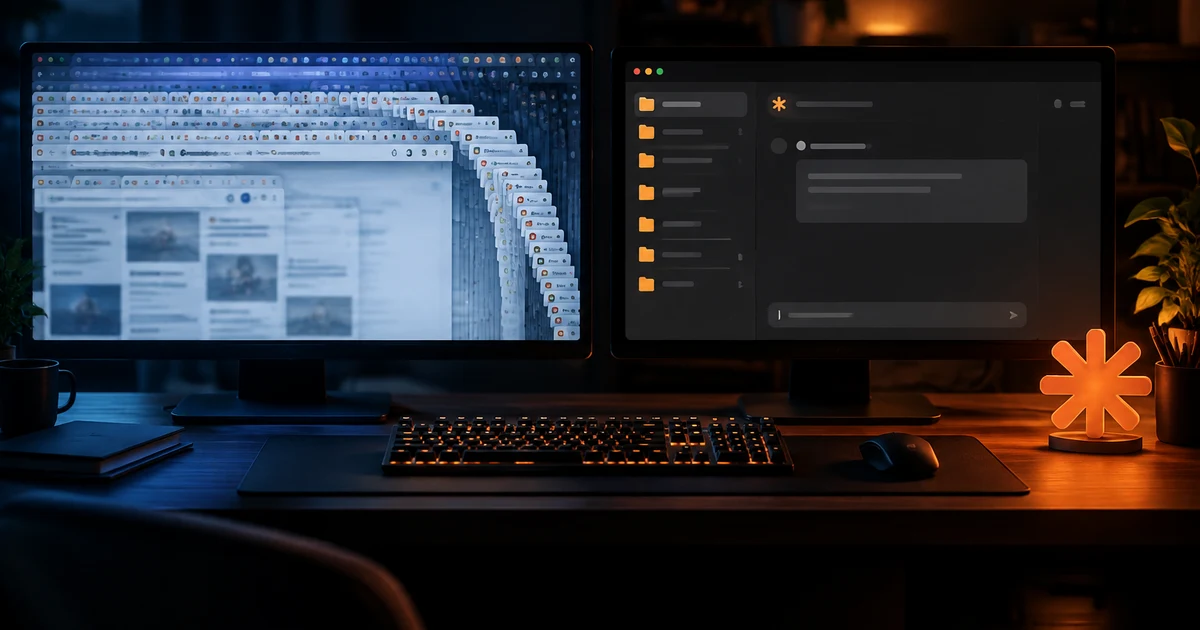
- Браузер перегружен вкладками — отдельное приложение не съедает память Chrome
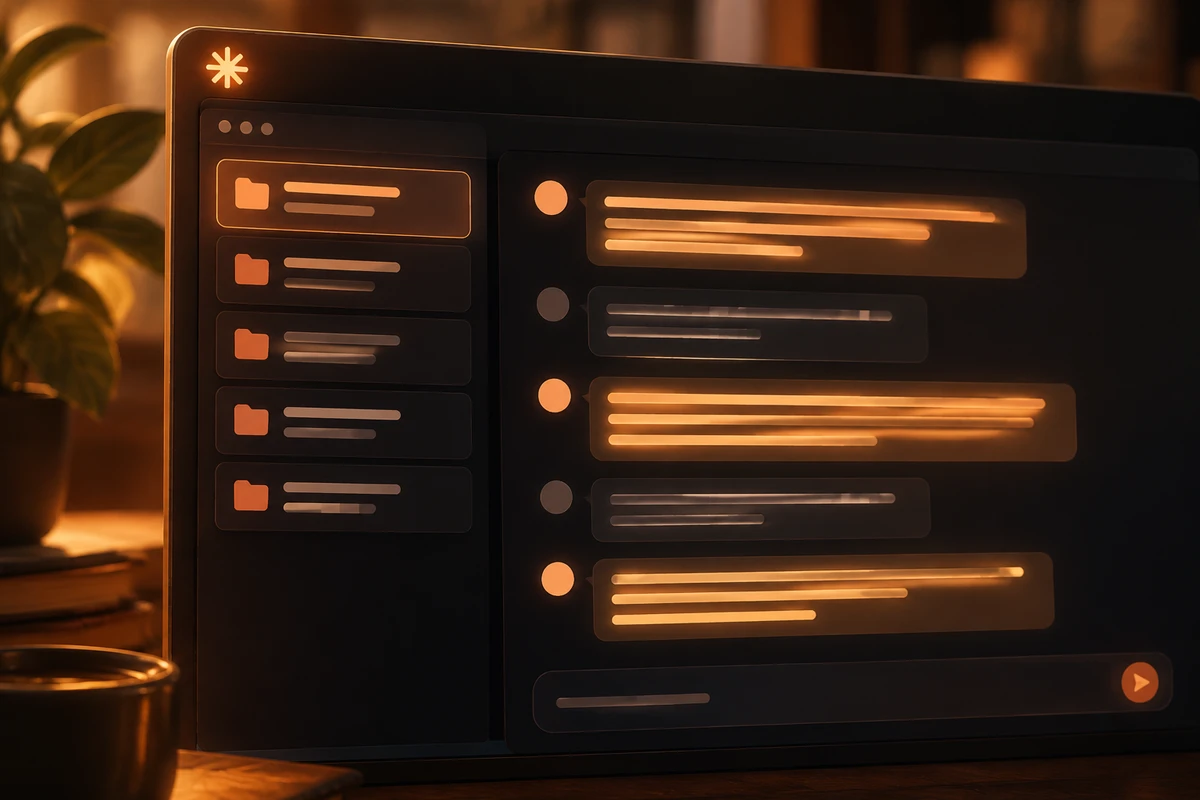
- Часто переключаетесь между задачами — desktop держит несколько сессий в боковой панели
Когда веб удобнее:
- Разовая задача на 5 минут — не надо ничего ставить
- Работаете с чужого компьютера
- Нужно быстро кинуть ссылку на результат коллеге (веб даёт публичные ссылки на artifacts)
Производительность: Desktop загружает интерфейс быстрее — веб-версия тянет стили, скрипты и аналитику каждый раз. На слабом интернете разница ощутима. По скорости генерации ответов — одинаково, модель работает на серверах Anthropic в обоих случаях.
| Критерий | Desktop | Веб |
|---|---|---|
| Горячие клавиши | Есть | Зависят от браузера |
| Офлайн-режим | Нет | Нет |
| Публичные ссылки | Нет | Есть (artifacts) |
| Время запуска | 2 сек | 5–7 сек |
| Работа с локальными файлами | Прямой доступ | Через загрузку |
Desktop — это не новая модель, а удобная оболочка над тем же Claude.
Если вы уже платите за Pro, работать в desktop комфортнее для длинных сессий. На курсе показываю, как настроить рабочее пространство под свои задачи
забрать за 1490 ₽
Настройка Claude Desktop — горячие клавиши и интеграции
После установки приложение работает сразу, но есть три настройки, которые реально экономят время.
Горячие клавиши (экономят 15–20% времени)
| Действие | macOS | Windows/Linux |
|---|---|---|
| Новая сессия | ⌘N | Ctrl+N |
| Переключение между сессиями | ⌘1–9 | Ctrl+1–9 |
| Быстрый доступ к проектам | ⌘P | Ctrl+P |
| Поиск по истории | ⌘F | Ctrl+F |
| Копировать код из ответа | ⌘⇧C | Ctrl+Shift+C |
Клавиши настраиваются в Preferences → Keyboard. Я переназначила ⌘P на быстрое открытие последнего проекта — использую это 30 раз в день.
Интеграция с VS Code
Claude Desktop умеет работать через расширение прямо в редакторе. Ставится за минуту:
- Откройте Extensions в VS Code (⌘⇧X)
- Найдите «Claude for VS Code»
- Install → авторизуйтесь через аккаунт
- Вызов Claude внутри редактора: ⌘⇧L (настраивается в Keyboard Shortcuts)
Расширение позволяет выделить код, нажать ⌘⇧L и сразу задать вопрос Claude про этот фрагмент. Результат вставляется обратно в редактор одной кнопкой.
Работа с локальными файлами проекта
Desktop видит файлы из папки, которую вы открыли в приложении. Это не то же самое, что Claude Code (который пишет код сам), но удобно для контекста:
- File → Open Project → выберите папку
- Боковая панель покажет структуру проекта
- Перетащите файл в чат — Claude прочитает содержимое
Проект остаётся в боковой панели. Переключение между проектами — ⌘1–9 или через Quick Switcher (⌘P).

Частые ошибки при установке и как их решить
«Claude.app повреждён и не может быть открыт» (macOS) macOS блокирует приложения не из App Store. Решение:
xattr -cr /Applications/Claude.appИли в System Settings → Privacy & Security → разрешите запуск вручную.
Приложение не запускается на Windows Проверьте, что установлен Visual C++ Redistributable (обычно уже есть). Скачать можно с сайта Microsoft. Если не помогло — переустановите Claude Desktop от имени администратора.
Не подхватывает аккаунт / просит логин каждый раз Desktop хранит токен авторизации локально. Если слетает:
- Выйдите из аккаунта в приложении (Settings → Log out)
- Войдите заново через браузер
- Разрешите desktop доступ к аккаунту
На Linux иногда слетает из-за прав на папку ~/.config/claude-desktop/. Выставьте права:
chmod 700 ~/.config/claude-desktop/Desktop тормозит / жрёт память Claude Desktop в фоне занимает 200–300 Мб RAM. Если больше — перезапустите приложение. Память не чистится автоматически при длинных сессиях.
Безопасность и что остаётся локально
Claude Desktop — это клиент, модель работает на серверах Anthropic. Локально хранится только:
- Токен авторизации (в зашифрованном виде)
- Кеш последних 10 сообщений (для быстрого рендера при перезапуске)
- Настройки интерфейса
Что отправляется на сервер:
- Весь текст ваших запросов и ответы Claude
- Файлы, которые вы загружаете в чат
- Метаданные сессий (время, длина, использованные токены)
Что НЕ уходит:
- Файлы из папки проекта, которые вы явно не прикрепили
- История других приложений на компьютере
- Скриншоты экрана, пароли из менеджеров
По политике Anthropic, данные подписчиков Claude Pro не используются для обучения моделей по умолчанию — можно отключить полностью (opt-out). Для Teams данных не используют для обучения без вашего согласия (источник: страница тарифов Anthropic).
Enterprise-клиенты часто выбирают desktop именно из-за того, что можно контролировать, какие файлы отправляются. В веб-версии легко случайно кинуть в чат не тот файл — desktop показывает структуру проекта и заставляет выбрать явно.
По материалам: официальная документация Claude Desktop, тарифы Anthropic; цены в рублях по курсу ЦБ РФ на 9 сентября 2026 (82,6 ₽/$).
Читайте также
- Claude Code ошибка установки за 10 минут
- Claude Desktop или Claude Code: 3 способа
- Как установить Claude Code в 2026: пошаговый гайд для новичков
- На портале «Мастерская нейросетей»: CLAUDE.md файл: настройка за 15 минут
Claude Desktop — это та же модель, что в вебе, но в удобной оболочке с горячими клавишами и без зависимости от браузера. Ставится за 5 минут, работает на Mac, Windows и Linux. Если вы пользуетесь Claude каждый день — desktop экономит 15–20% времени на переключениях и рутине. Я, Арина Михална, показываю на курсе полный setup рабочего пространства: desktop, расширения, интеграции и горячие клавиши под ваши задачи — забрать за 1490 ₽