
Claude Code на Windows в 2026 году ставится тремя способами: официальный installer, winget или npm — и npm давно не единственный вариант, хотя половина интернета до сих пор пишет только про него. Я, Арина Михална, гоняла все три метода — и на чистой Windows 11, и на рабочем ноуте с корпоративным PowerShell, который блокирует вообще всё, включая безобидные скрипты. Быстрее и без сюрпризов работает installer: минут пятнадцать от скачивания до первого запуска, без Node.js и без прав администратора. Дальше — по шагам, с граблями, на которые я реально наступала, а не с общими словами про «просто открой терминал».

Что нужно перед установкой Claude Code на Windows
Windows 10 или 11, любой терминал — PowerShell, cmd или Git Bash — и стабильный интернет. Для способа через npm дополнительно нужен Node.js версии 18 или новее, для installer и winget — не нужен вообще ничего сверху. Доступ и оплата Claude из России — отдельная больная тема, я разбирала её подробно в статье про доступ к Claude Code в России, здесь не буду повторяться.
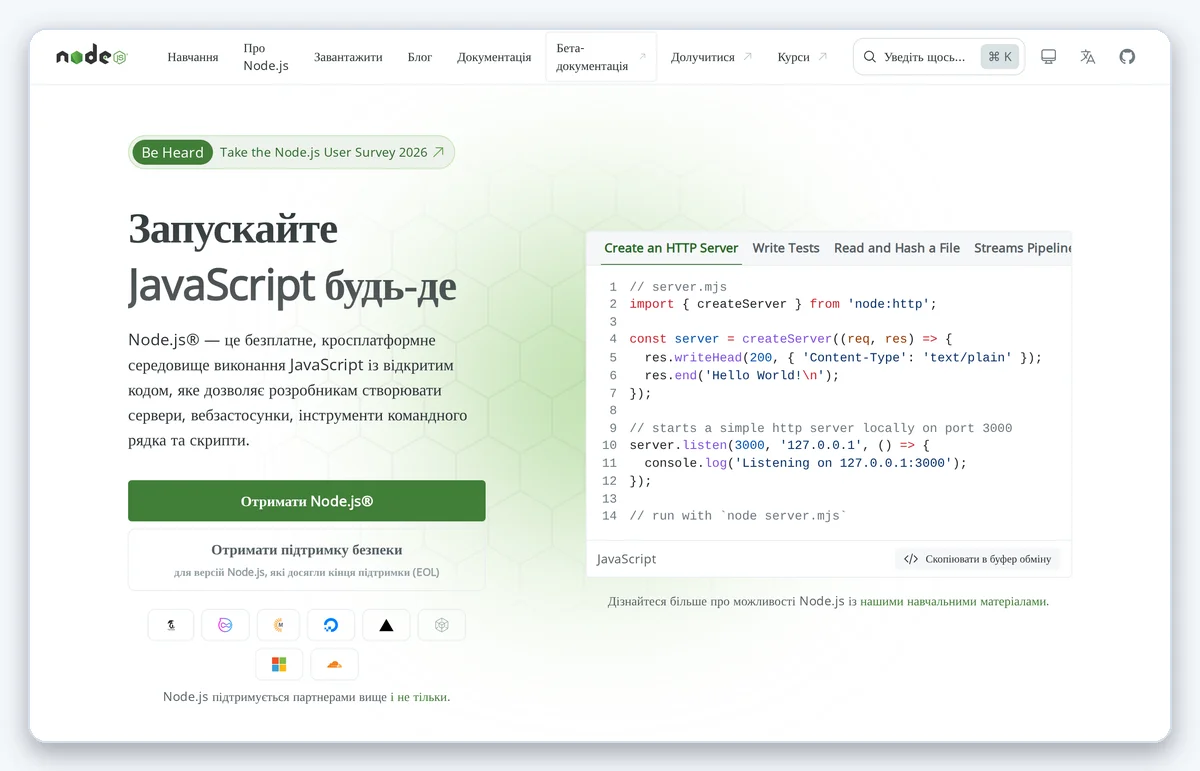
Три способа поставить Claude Code на Windows — и когда какой выбрать
Claude code без npm ставится через installer или winget — оба способа появились позже и решают ровно те проблемы, из-за которых npm-установка у половины пользователей превращалась в квест с переменной PATH.
| Способ | Что нужно | Плюсы | Минусы |
|---|---|---|---|
| Installer | ничего, кроме Windows | быстро, без Node.js, без прав администратора | обновляется не всегда автоматически |
| winget | Windows 11 + App Installer | системный менеджер, легко обновлять | нет на старых сборках Windows 10 |
| npm | Node.js 18+ | привычно, если уже работаешь с Node | тянет конфликты версий Node и глобальных пакетов |
Ты только выбрал способ установки, а через пять минут наткнёшься хотя бы на одну из ошибок ниже — это нормально.
В канале «А.М. решает вопросы» я регулярно разбираю такие практические затыки на живых примерах, не в теории.
Забрать разборы в каналеClaude Code: установка Windows 11 через installer шаг за шагом
- Скачай installer со страницы релизов на GitHub.
- Запусти .exe и укажи путь установки без пробелов в названии папок.
- Открой PowerShell или Git Bash и напиши
Claude. - Авторизуйся через браузер своим аккаунтом Claude.
- Проверь версию командой
Claude --version— если она выводится, всё встало нормально.
Claude Code и Git Bash: что настроить отдельно
Claude code git bash работает, но не идеально из коробки: буфер обмена и часть горячих клавиш ведут себя странно без пакета winpty — копипаст промптов может просто не сработать. Для повседневной работы удобнее Windows Terminal или обычный PowerShell, Git Bash оставляй для git-команд. Список того, что вообще можно вбить в терминал после установки, я собрала в статье про команды Claude Code.
WSL2 для Claude Code на Windows: когда без неё не обойтись
Нативная установка на Windows нормально закрывает большинство задач. WSL2 нужна, если твой проект и так живёт в Linux-окружении — с Docker, специфичными сборками или зависимостями, которые под Windows просто не соберутся.
Пять типичных ошибок при установке Claude Code на Windows
- PowerShell execution policy блокирует скрипт — открой PowerShell от имени администратора и выполни
Set-ExecutionPolicy RemoteSigned. Claudeне найден в PATH — добавь путь к папке установки в переменную PATH вручную и перезапусти терминал.- Буфер обмена не работает в Git Bash — переключись на Windows Terminal или доустанови winpty.
- Git не найден, хотя установлен — переустанови Git с опцией «Git from the command line and also from 3rd-party software».
- npm install зависает или конфликтует по версиям — снеси node_modules и поставь Node через nvm-windows, а не системный установщик.
Чек-лист диагностики, если Claude Code всё равно не запускается
Если ни одна из пяти ошибок выше не твоя, вот рабочий способ разобраться быстро: скопируй текст ошибки и отдай его любой модели с этим промптом.
Я ставлю Claude Code на Windows 11 и получаю такую ошибку:
{{вставь сюда точный текст ошибки из терминала}}
Способ установки: {{installer / winget / npm}}
Объясни, в чём причина, и дай точную команду для PowerShell,
которая это исправит.
Дальше уже дело техники: если базовая установка сделана, следующий логичный шаг — настройка самого проекта, про это у меня отдельная статья про настройку проекта в Claude Code. А если хочется понять сам инструмент с нуля — держи полный гайд по Claude Code, не благодарите.
По материалам: репозиторий Claude Code на GitHub, официальный сайт Node.js и документация Claude Code от Anthropic.
Читайте также
- Claude Code для непрограммистов: 5 задач без кода
- Claude Code ошибка установки за 10 минут
- Claude Code скачать в 2026: инструкция для Windows, Mac и Linux
- Как установить Claude Code в 2026: пошаговый гайд для новичков
- На портале «Мастерская нейросетей»: Как зарабатывать на нейросетях с Claude Code без навыков программирования
Если после установки хочется не просто «оно запустилось», а разбираться в реальных кейсах — заглядывай в канал «А.М. решает вопросы». Я, Арина Михална, там регулярно показываю, как сама работаю с Claude Code, что у меня ломается и как я это чиню, без причёсанных инструкций для галочки. Забрать практику в канале